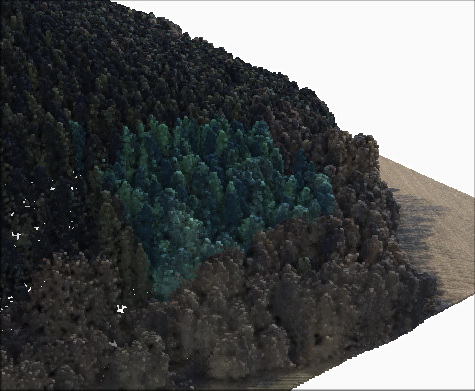
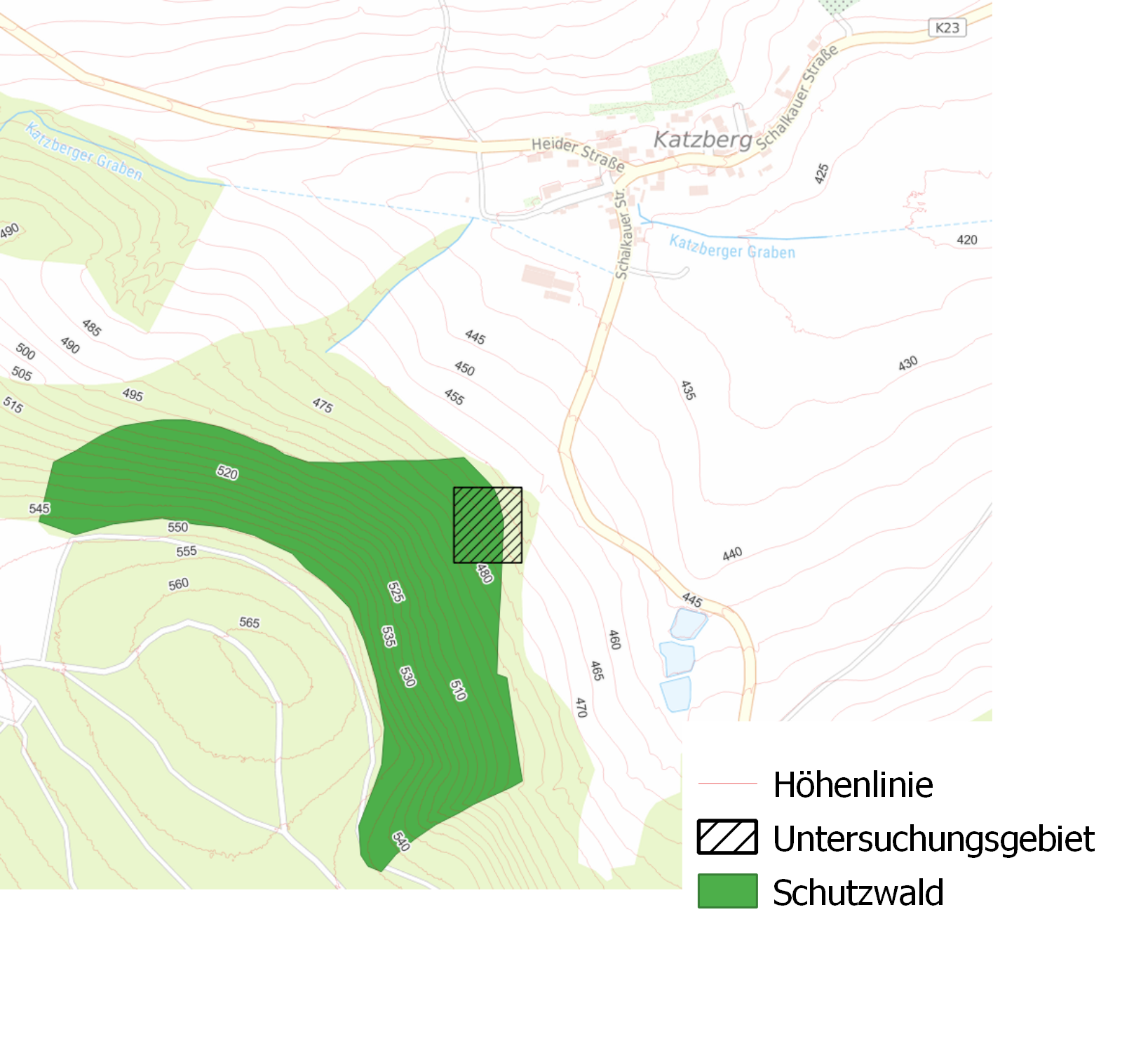
Beispiel: Schutzwald Katzberg
Lage
Information
Bitte starte die Conda-Konsole und aktiviere die PDAL Umgebung bevor du mit dem Beispiel beginnst.
conda activate pdal
Wechsle anschließend mit 'cd' in das WS-Verzeichnis.
1. Merge
Vereinigen aller Dateien mit der Endung 2014.laz im WS-Verzeichnis
Pipeline e01_merge.json
[
    "las_a_2014.laz",
    "las_b_2014.laz",
    "las_c_2014.laz",
    "las_d_2014.laz",
    {
        "type": "filters.merge"
    },
    "merge2014.laz"
]
Aufruf
pdal pipeline e01_merge.json
2. Crop
Beschneiden der Datei merge2014.laz auf ein Rechteck: PLL(640007;5583845), PUR(640087;5583934)
Pipeline e02_crop.json
[
    "merge2014.laz",
    {
      "type": "filters.crop",
      "polygon": "Polygon ((640007 5583845,640087 5583845,640087 5583934,640007 5583934, 640007 5583845))"
    },
    "crop2014.laz"
  ]
Aufruf
pdal pipeline e02_crop.json
3. 3D-Map View
Betrachte die Datei crop2014.laz in QGIS
QGIS starten
Projekt als 'pdal-ws' im WS-Ordner speichern
Datei
crop2014.lazzur Karte hinzufügenLayer Properties aufrufen
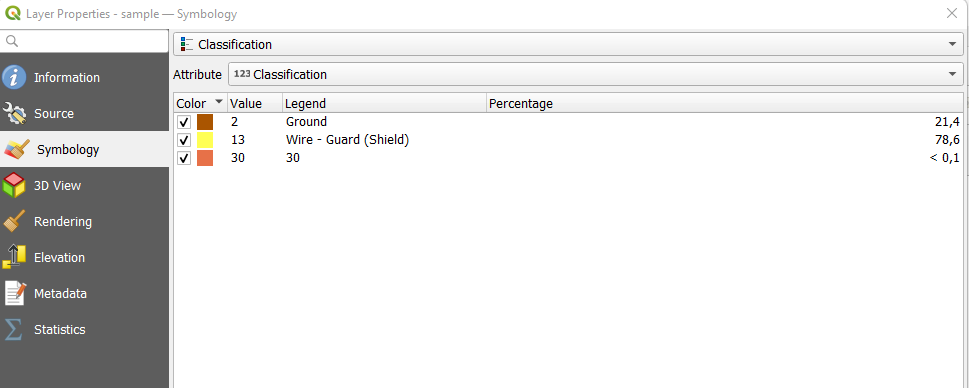
Tab Symbology aufrufen
Dialog zeigt die Klassifikation nach Classification Attribut
Details
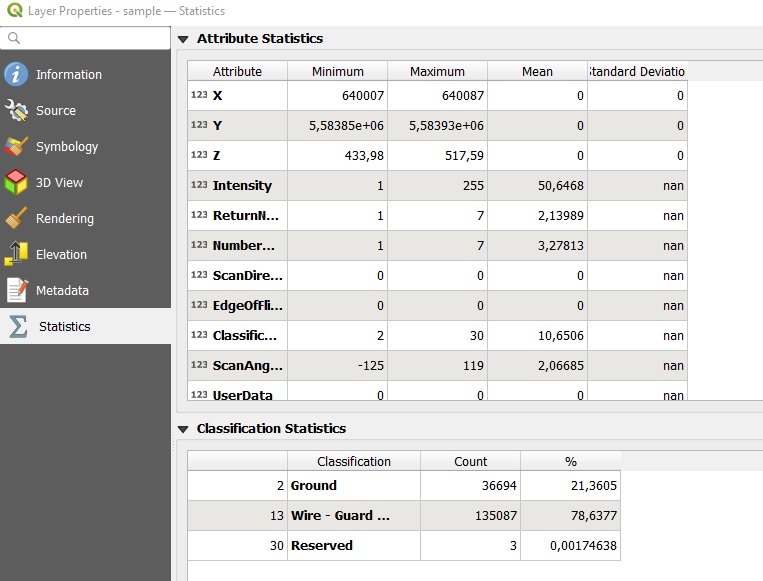
Tab: Stats aufrufen
Dialog zeigt die Attribute und Classification Statistik
Details
Tab: Elevation öffnen
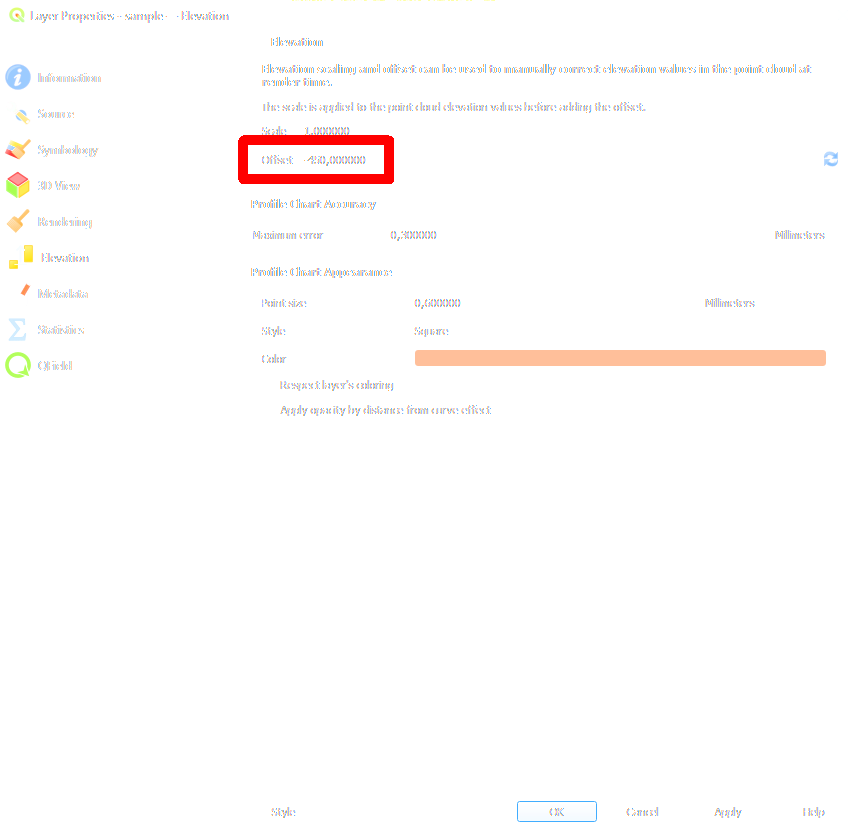
Damit in der 3D Ansicht auf die Scene gezoomt werden kann, ändern wir den Elevation Offset von 0 auf -450m
Details
Neue 3D Kartenansicht anlegen mit Menu 'View/3D Map Views/New 3D Map View'
3D Map View zeigt Layer
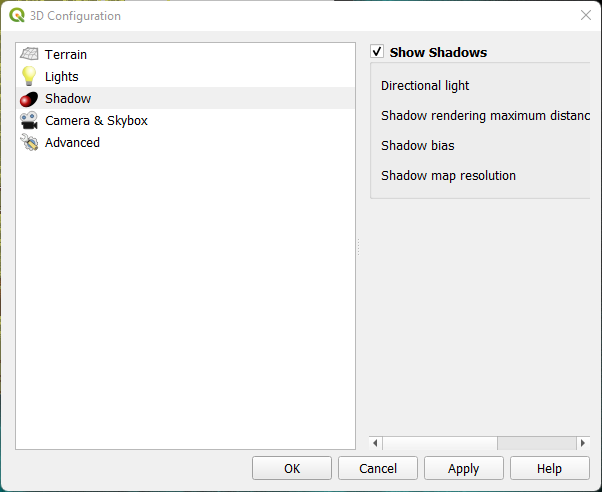
Configuration öffnen
Shadows aktivieren
Details
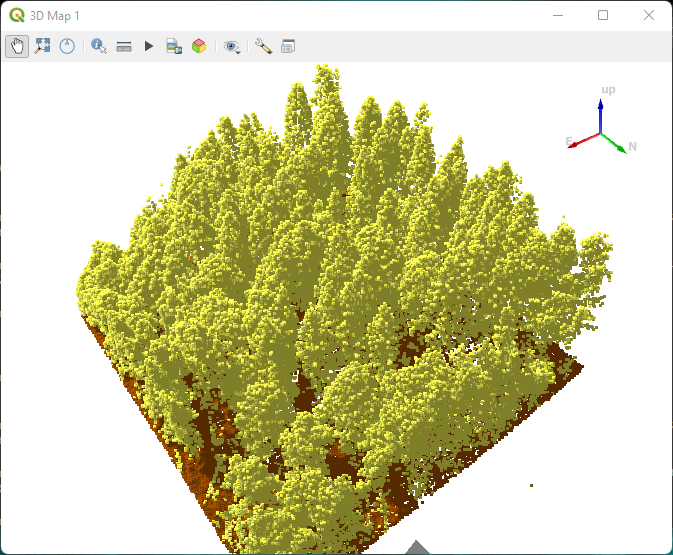
Navigation: Zoom in/out über Maus-Wheel-Rad
3D Map view zeigt LAS mit Schatten
Details
Information
Um das Handling von großen Point Cloud Daten zu verbessern, erzeugt QGIS beim erstmaligen Lesen einer LAS/LAZ Datei eine Cloud Optimized Point Cloud Datei mit der Endung .copc.laz im Verzeichnis der Originaldatei. Falls sich die Originaldatei ändert, muss der Cache manuell gelöscht werden.
Information
Weitere Möglichkeiten zur Darstellung von 3D-Daten werden im QGIS-Handbuch erläutert:
4. Punktdichtekontrolle
Erzeugen eines Hex-Bin Vektor-Layers zur Dichtekontrolle mit Hilfe der Density Anwendung
a. Rufe die Hilfe zur pdal density Anwendung auf
Aufruf
pdal density --help
b. Erzeuge einen GeoJSON Hex-Bin Density Layer mit 5m Kantenlänge
Aufruf
pdal density --lyr_name density --ogrdriver GeoJSON --edge_length 5 crop2014.laz crop2014hex5.geojson
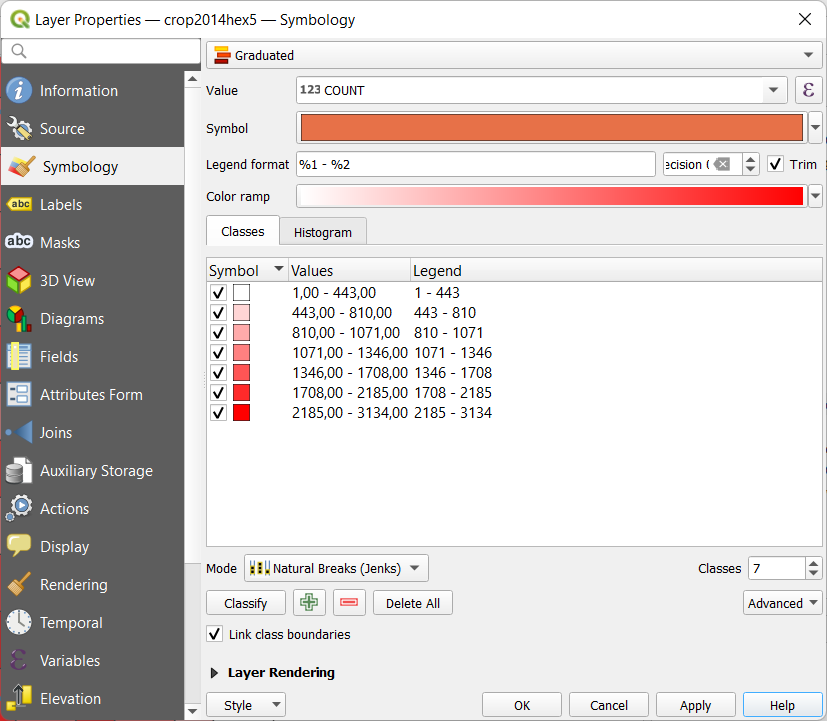
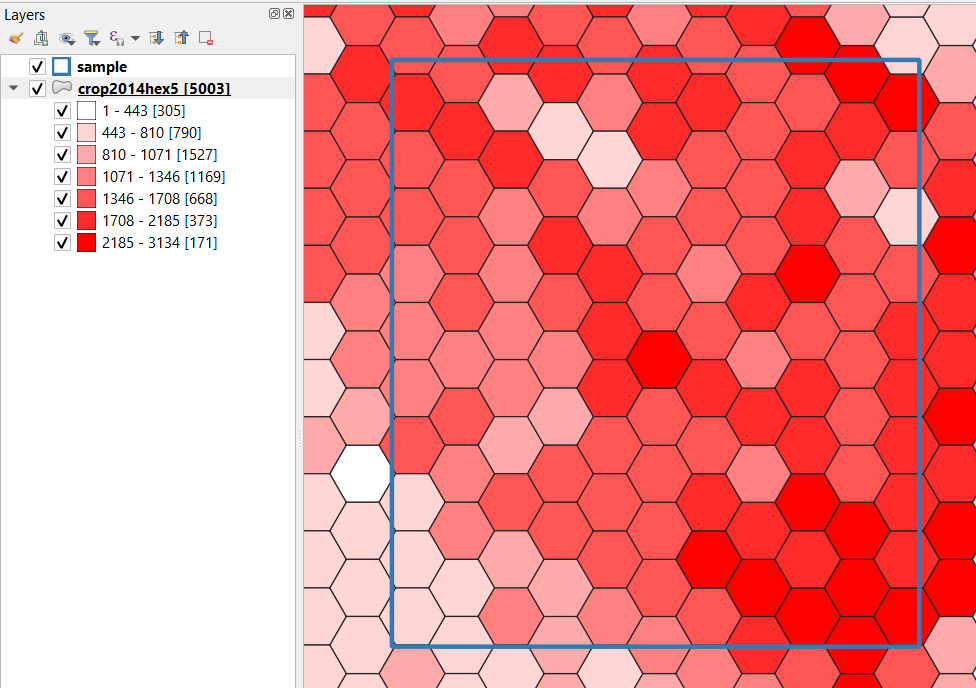
c. Öffne QGIS und erzeuge eine 'Graduated Symbology Legend' auf dem Feld 'crop2014hex5.count' mit der Klassifizierungsmethode 'Natural Breaks (Jenks)' und sieben Werteklassen
QGIS Karte
5. Eliminieren von Ausreißern
Löschen von Punkten mit einer Höhe < 450m
Pipeline e05_outlier.json
[
    "crop2014.laz",
    {
      "type": "filters.expression",
      "expression": "(Z>=450)"
    },
    "crop2014g.laz"
]
Aufruf
pdal pipeline e05_outlier.json
Notiz
Eine weitere Möglichkeit zur Detektion und Klassifizierung von Punkten mit niedrigen Höhen ist die Anwendung des ELM Filters nach Chen.
filters.elm
6. Categorized Symbology
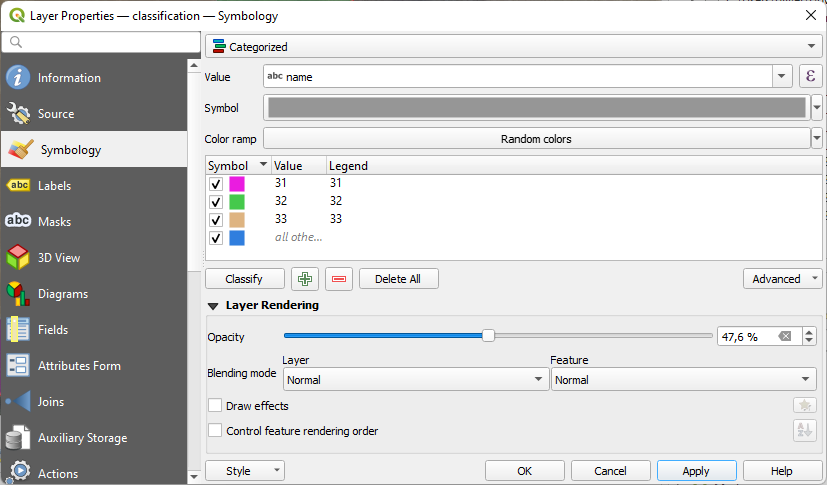
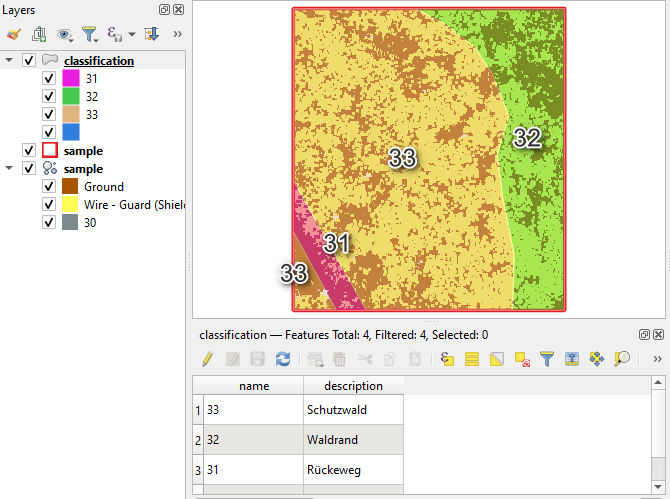
Lade die Datei classification.geojson in QGIS und erzeuge eine 'Categorized Symbology' auf dem Feld 'name'
QGIS Karte
7. Vector Overlay mit Filter
Pipeline
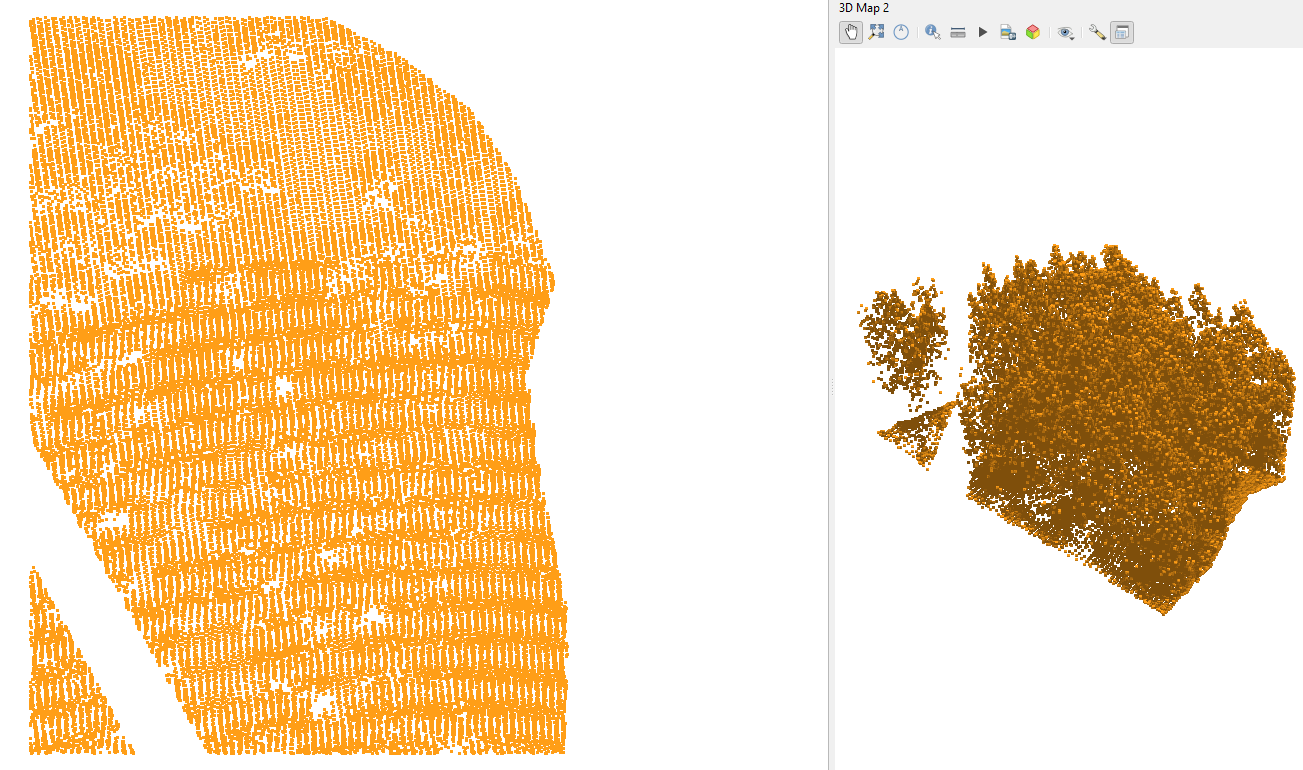
a. Overlay von crop2014g.laz mit dem Polygon aus der Datei classification.geojson
b. Extraktion aller Punkte innerhalb der Schutzwälder: (Classification==33)
Pipeline e07_overlay_expression.json
[
  "crop2014g.laz",
  {
    "type": "filters.overlay",
    "dimension": "UserData",
    "datasource": "classification.geojson",
    "layer": "classification",
    "column": "name"
  },
  {
    "type": "filters.expression",
    "expression": "UserData==33"
  },
  "overlay2014.laz"
]
Aufruf
pdal pipeline e07_overlay_expression.json
QGIS Karte
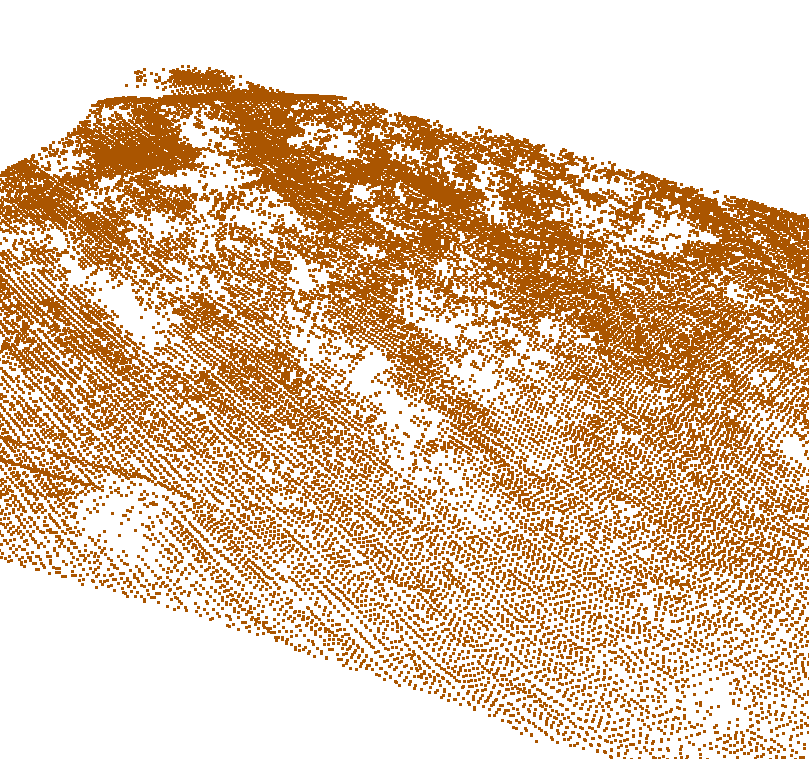
8. Ground Klassifikation
Pipeline
- Reset der Classification Dimension mit filters.assign
- Klassifizierung der Ground Points mit filters.smrf
- Reduzieren der Ausgabepunkte auf die Ground-Points (Classification==2) mit filters.expression
- Schreibe LAS-Datei
Pipeline e08_ground.json
[
    "crop2014g.laz",
    {
      "type": "filters.assign",
      "value": "Classification = 0"
    },
    {
       "type":"filters.smrf",
       "cell": 0.5
    },
    {
       "type":"filters.expression",
       "expression":"Classification==2"
    },
    {
    "type":"writers.las",
    "filename":"ground2014g.laz"
    }
 ]
Aufruf
pdal pipeline e08_ground.json
QGIS Karte
9. DGM
9.1 Direkter Export
a. GDAL-Export
Aufruf
pdal translate ground2014g.laz ground2014g.tif --writers.gdal.resolution=0.5
b. Anzeige in QGIS
Karte mit NODATA Lücken

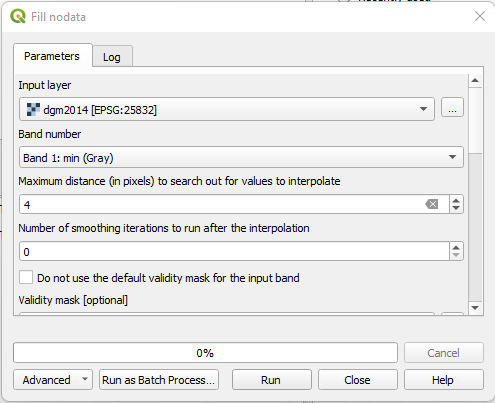
c. Füllen der NODATA Werte über Interpolation in QGIS
Dialog Raster/Analysis/Fill nodata
d. Kontrolle in QGIS
Details
Karte ohne NODATA Lücken 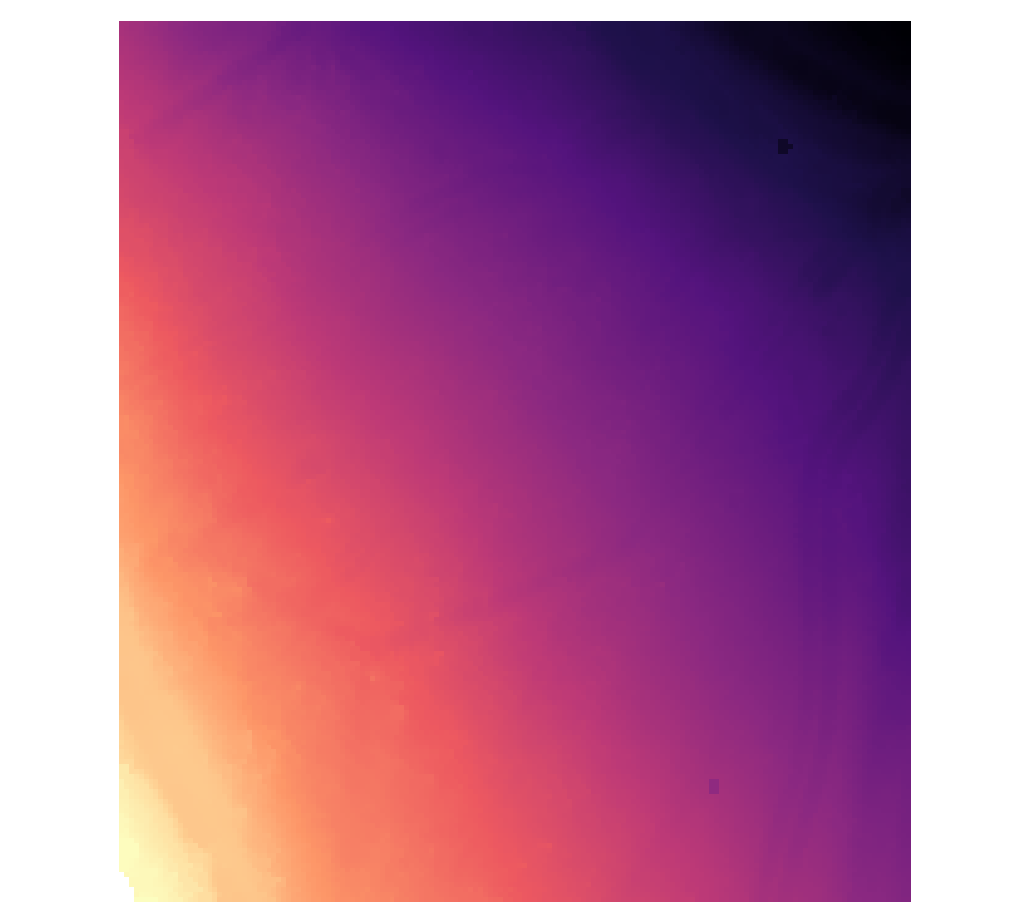
3D Map View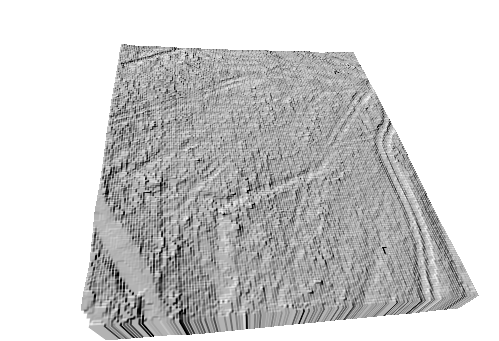
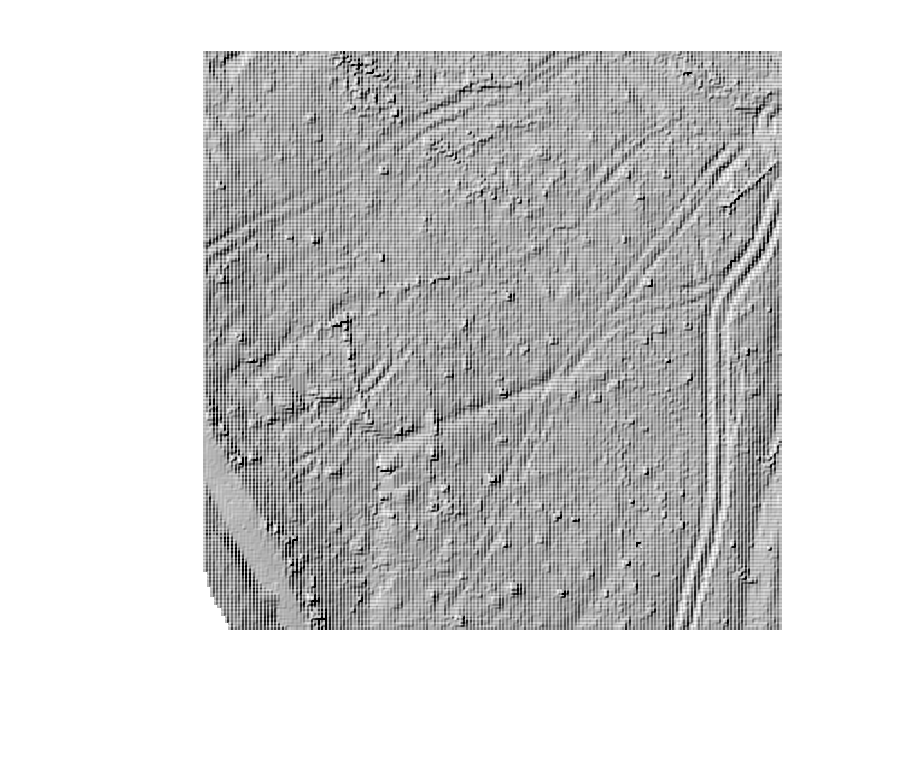
9.2 Triangulation
Pipeline aus fiters.delaunay, filters.faceraster und writers.raster
Pipeline e09_tin.json
[
    "ground2014g.laz",
    {
        "type": "filters.delaunay"
    },
    {
        "type": "filters.faceraster",
        "resolution": 0.5,
        "width": 160,
        "height": 160,
        "origin_x": 640007,
        "origin_y": 5583845
    },
    {
        "type": "writers.raster",
        "filename":"ground2014t.tif"
    }
]
Aufruf
pdal pipeline e09_tin.json
QGIS Karte
10. Baum Klassifikation und Analyse
Klassifikation der Bäume in einer Pipeline aus filters.hag_delaunay, filters.sort, filters.litree,filters.expression und writers.las
Pipeline e10_tree.json
[
    "crop2014g.laz",
    {
        "type": "filters.hag_delaunay"
    },
    {
        "type": "filters.sort",
        "dimension": "HeightAboveGround",
        "order": "DESC"
    },
    {
        "type": "filters.litree",
        "min_points": 50,
        "min_height": 10.0,
        "radius": 20.0
    },
    {
        "type": "filters.expression",
        "expression": "(Classification!=2) && (Classification!=30) && (ClusterID > 0)"
    },
    {
        "type": "writers.las",
        "filename": "tree2014.laz",
        "extra_dims": "ClusterID=uint8,HeightAboveGround=float32",
        "minor_version": 4
    }
]
Aufruf
# Achtung: Die Berechnung dauert ca. 2 min. bis ca. 150 Bäume erkannt werden ....
pdal -v 8 pipeline e10_tree.json
QGIS
2D Karte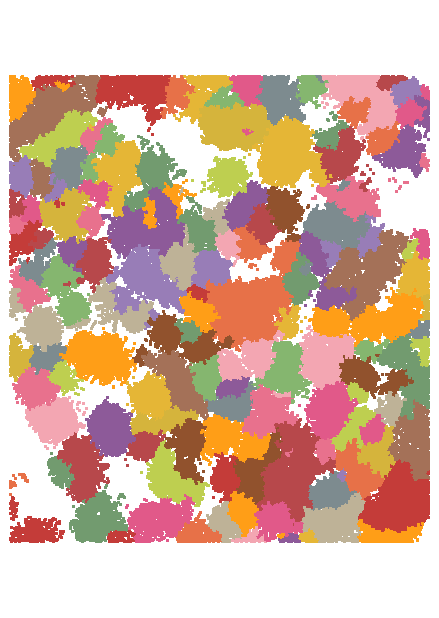
3D View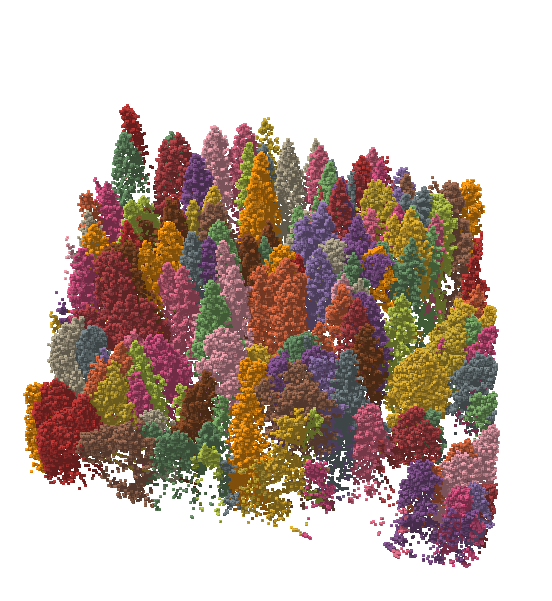
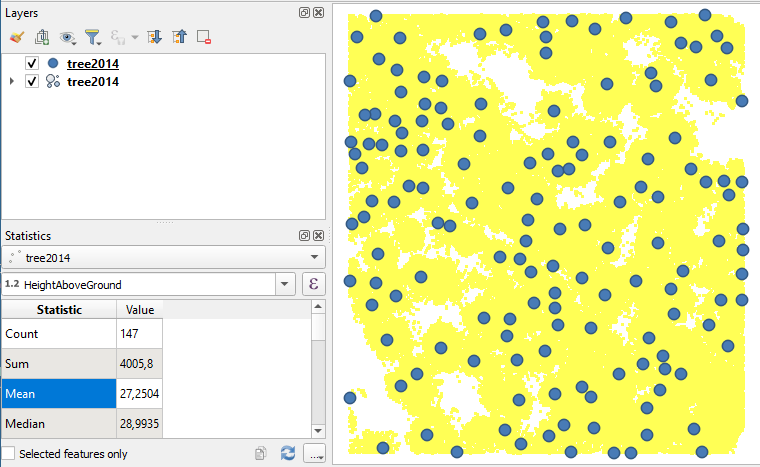
Pipeline zur Berechnung der maximalen Höhe über Grund für jeden Baum. Die Pipeline verwendet filters.python zur Ermittlung der Höhe und schreibt das Ergebnis über writers.ogr in eine GeoJSON-Datei.
Pipeline e10_tree_stats.json
[
    "tree2014.laz",
    {
        "type": "filters.python",
        "script": "lib.py",
        "function": "max_z_cluster",
        "module": "lib"
    },
    {
        "type": "writers.ogr",
        "filename": "tree2014.geojson",
        "attr_dims": "ClusterID, HeightAboveGround"
    }
]
Python Datei `lib.py`
import numpy as np

def max_z_cluster(ins, outs):
    max = {}
    # Index des Punktes mit max z je Cluster
    it = np.nditer(ins["Z"], flags=['f_index'])
    for z in it:
        c = ins['ClusterID'][it.index]
        if c not in max:
            max[c] = it.index
        else:
            if ins['Z'][max[c]] < z:
                max[c] = it.index

    # Ausgabe über Maske
    outs['Mask'] =  np.zeros(len(ins["Z"]), dtype = bool)
    for index in max.values():
        outs["Mask"][index] = True

    return True
Aufruf
pdal pipeline e10_tree_stats.json
QGIS
11. DOP als RGB Farbwert
Zuweisen von Farbwerten aus einer Raster-Datei mit filters.colorization
Pipeline e11_dop.json
[
    "merge2014.laz",

    {
        "type":"filters.colorization",
        "raster":"dop2022.tif"
    },
    {
        "type":"filters.expression",
        "expression":"(RED>0) && (Classification!=30)"
    },
    {
        "type":"writers.copc",
        "filename":"dop2014.copc.laz"
    }
]
Aufruf
pdal pipeline e11_dop.json
QGIS 3D View
3D View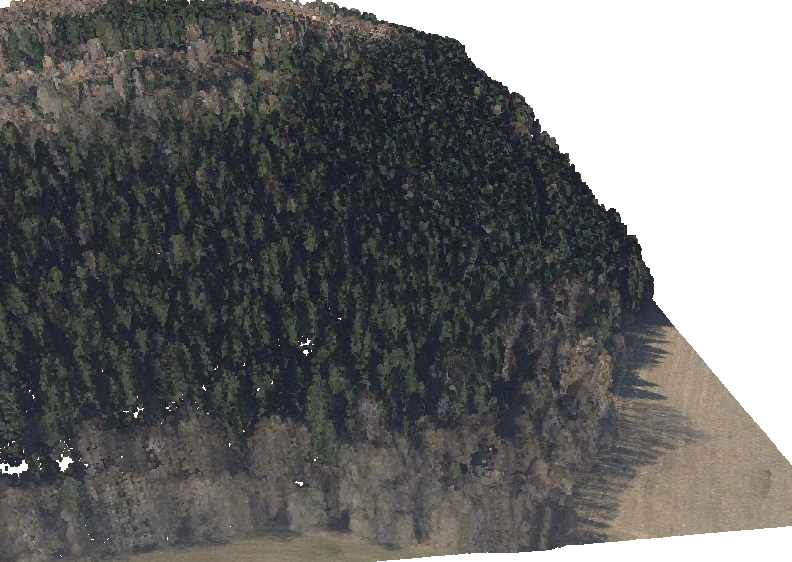
12. Schutzwalddarstellung
Skalieren von Farbwerten mit Hilfe von filters.assign
Pipeline e12_dop_sample.json
[
    "dop2014.copc.laz",
    {
        "type":"filters.overlay",
        "dimension":"Classification",
        "datasource":"classification.geojson",
        "layer":"classification",
        "column":"name"
    },
    {
        "type":"filters.assign",
        "value": [
            "Green = Green * 1.5 WHERE Classification == 33",
            "Blue = Blue * 1.5 WHERE Classification == 33"
        ]
    },
    {
        "type":"filters.assign",
        "value": [
            "Green = 255 WHERE Green > 255",
            "Blue = 255 WHERE Blue > 255"
        ]
    },
    "dop2014s.copc.laz"

]
Aufruf
pdal pipeline e12_dop_sample.json
3D View